
新たな Flutter 開発環境のサンプルのアプリから作成した「天運三柱推命ver5.1」が、主要部分の動作が確認できたので、GooglePlayStore にアップデートに向けて、次の項目を実行した。
1. アプリアイコン
2. アプリアイコンの下に表示されるアプリネーム
3. スプラッシュ画面
4. アプリ名
5. リリース用ファイル作成
6. GooglePlayStoreにアップロード
1. アプリアイコンの作成
参考にした記事は、
・[Flutter] 5分以内でアプリのアイコンの実装をしよう
少し「占」の文字が大きいようだけど、これもアリ、このまま使おう!
2. アプリアイコンの下に表示されるアプリネーム
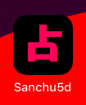

参考にした文献は、
ディスプレイネームと呼ぶみたいですね
3. スプラッシュ画面の作成
アプリアイコンをタップしてからアプリの初期画面が表示されるまでの、真っ白な画面を、「スプラッシュ画面」と呼ぶそうです。アプリのコンセプトとして、神秘的な雰囲気を出したいので、ダークモードでUIを作成していますが、初期画面が表示されるまでの間、眩しくて、嫌な刺激を受けます。黒い背景のスプラッシュ画面を作成しました
参考にした文献は、
・【Flutter】コマンド一発でスプラッシュ画面を実装する【flutter_native_splash】
・【Flutter】スプラッシュスクリーンにアニメーションを導入する
4. アプリIDを修正する
以前にリリースしたアプリ「天運三柱推命」のアップデートとしてアップロードするには、以前に登録したときのアプリIDに修正する必要がある。
android/app/builg.gradle
defaultConfig {

    applicationId "com.example.sanchu5d" // ■■ここを変更する■■

    minSdkVersion flutter.minSdkVersion
    targetSdkVersion flutter.targetSdkVersion
    versionCode flutterVersionCode.toInteger()
    versionName flutterVersionName
}
上記の applicationId の "com.example.sanchu5d" を "com.chan.chan_no_sanchusuimei_v3" に変更する
5. リリース用ファイルの作成
暗号化して、リリース用ファイル app-release.abb を作成する。その手順は
1. 以前のプロジェクト android/key.properties を 新しいプロジェクト android/keystore.properties という名前に変更してコピーする。このファイルは、暗号キーの場所やパスワードが給されているので、GitやGitHub に絶対に登録しないこと。
2. 再び android/app/build.gradle を修正する
plugins {
id "com.android.application"
id "kotlin-android"
id "dev.flutter.flutter-gradle-plugin"
}
// ■■追加■■
def keystoreProperties = new Properties()
def keystorePropertiesFile = rootProject.file('keystore.properties')
if (keystorePropertiesFile.exists()) {
keystoreProperties.load(new FileInputStream(keystorePropertiesFile))
} else {
throw new FileNotFoundException('keystore.properties file not found: ' + keystorePropertiesFile.absolutePath)
}
// ■■追加ここまで■■
def localProperties = new Properties()
def localPropertiesFile = rootProject.file('local.properties')
if (localPropertiesFile.exists()) {
localPropertiesFile.withReader('UTF-8') { reader ->
localProperties.load(reader)
}
}
中略
defaultConfig {
// TODO: Specify your own unique Application ID (https://developer.android.com/studio/build/application-id.html).
applicationId "com.chan.chan_no_sanchusuimei_v3"
// You can update the following values to match your application needs.
// For more information, see: https://docs.flutter.dev/deployment/android#reviewing-the-gradle-build-configuration.
minSdkVersion flutter.minSdkVersion
targetSdkVersion flutter.targetSdkVersion
versionCode flutterVersionCode.toInteger()
versionName flutterVersionName
}
// ■■追加■■
signingConfigs {
release {
keyAlias keystoreProperties['keyAlias']
keyPassword keystoreProperties['keyPassword']
storeFile keystoreProperties['storeFile'] ? file(keystoreProperties['storeFile']) : null
storePassword keystoreProperties['storePassword']
}
}
// ■■追加ここまで■■
    buildTypes {
        release {
            // TODO: Add your own signing config for the release build.
            // Signing with the debug keys for now, so `flutter run --release` works.
            signingConfig signingConfigs.release //■■ .debug を .release に変更■■
        }
    }
}
flutter {
source '../..'
}
dependencies {}
3. リリース用にバージョンを設定する
4. ターミナルからコマンド実行する
$ flutter clean
$ flutter pub get
$ flutter build appbundle
プロジェクト/android/build/app/outputs/bundle/release/app-reliease.ssb
このファイルをアップロードする
以上